1. 連携概要と導入メリット (Integration Overview)
Rummy AutoForm は、AIを活用した問い合わせフォーム自動送信システムです。HubSpot アプリ連携(OAuth 2.0)を行うことで、HubSpot CRM内に蓄積された取引先企業データ(Companies)をワンクリックで安全に取り込み、問い合わせフォーム営業リストの自動生成からアプローチ実行までをシームレスに自動化できます。
APIキーの手動発行や複雑な設定は不要。HubSpot公式のOAuth認証で瞬時に接続が完了します。
HubSpot CRM内の企業名・ウェブサイトドメインを自動同期し、ターゲットリストを瞬時に作成します。
会社情報の閲覧権限(Read-only)のみを要求。個人情報や取引データへのアクセスは一切行いません。
2. 事前準備・要件 (Prerequisites)
有効なHubSpotアカウント(Free, Starter, Professional, Enterprise のいずれのプランでも連携可能です)。管理者権限またはアプリ連携の承認権限が必要です。
Google Chrome ブラウザに Rummy AutoForm 拡張機能がインストールされていること。
3. インストール・連携手順 (Installation & Setup)
Rummy AutoForm で「HubSpot連携」を選択
Rummy AutoForm のダッシュボードを開き、画面上部の「リスト作成」ボタンをクリックします。インポート元の選択肢から 「HubSpot CRM」 を選択します。
HubSpot OAuth 認証画面で接続を承認
HubSpot の公式認証ウィンドウが開きます。連携したい HubSpot アカウント(ポータル)を選択し、内容を確認の上 「アプリを接続(Connect app)」 ボタンをクリックします。
crm.objects.companies.read)のみがリクエストされます。
連携完了とリストの自動生成
認可が成功すると自動的に連携完了ページ(callback.html)が表示され、Rummy AutoForm ダッシュボードに HubSpot の取引先企業データが同期されます。
自動送信の開始
同期された企業リストに対して送信メッセージテンプレートを選択し、「実行開始」をクリックするだけで、AIが各社の問い合わせフォームを自動探索・安全に入力送信します。
4. 要求権限とセキュリティ (Data Sync & Scopes)
Rummy AutoForm はプライバシーとセキュリティを最優先に設計されており、必要最小限の権限のみを要求します。
| HubSpot オブジェクト | 同期方向 | 要求スコープ | 利用目的 |
|---|---|---|---|
| Companies(会社情報) | Sync From HubSpot | crm.objects.companies.read | 企業名およびWebサイトURLの読み取り(送信リスト生成) |
5. 連携解除・アンインストール手順 (Uninstallation)
HubSpot アカウントから Rummy AutoForm の連携をいつでも安全に解除(アンインストール)できます。解除は HubSpot の管理画面から数クリックで完了します。
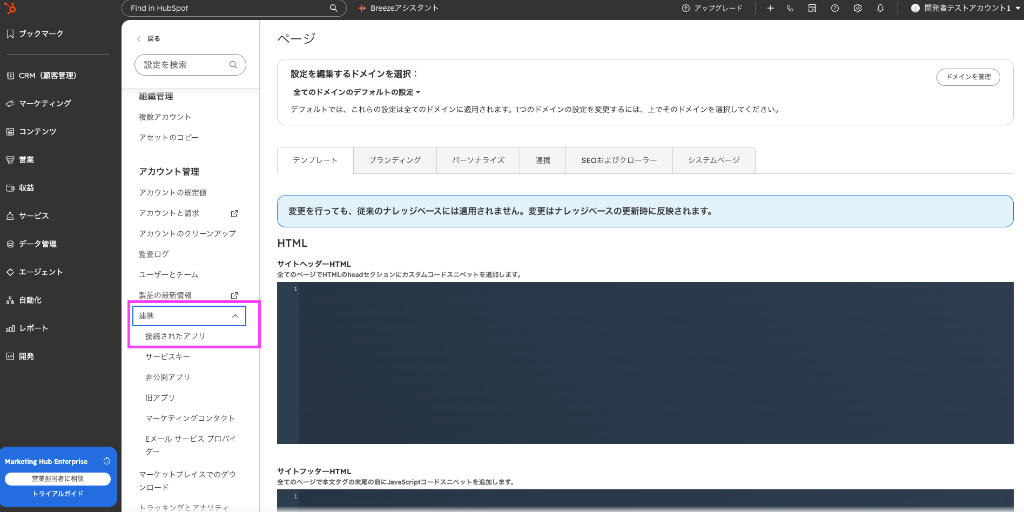
「接続されたアプリ」を開く
HubSpot右上の設定アイコン(⚙️)をクリックし、左側メニューの 「連携(Integrations)」 > 「接続されたアプリ(Connected Apps)」 を開きます。
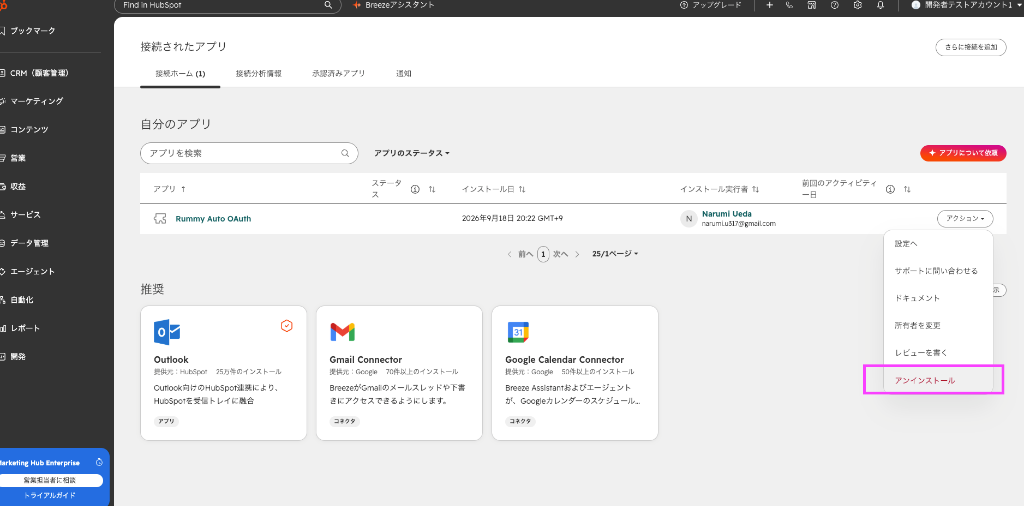
アンインストールを実行
一覧から 「Rummy Auto OAuth」 を見つけ、右側の「アクション」ドロップダウンから 「アンインストール(Uninstall)」 を選択します。
6. お問い合わせ・サポート窓口 (Support)
HubSpot 連携に関するご質問、設定のご相談、エラーのトラブルシューティングなどはお気軽にサポート窓口までお問い合わせください。通常24時間以内に専門スタッフが回答いたします。