概要と動作環境
Rummy AutoFormは、Google Chrome拡張機能として動作する最先端の問い合わせフォーム自動送信ツールです。
クラウド型ツールとは異なり、お客様自身のブラウザから直接リクエストを送るため、Bot判定やCAPTCHAによる遮断を受けにくく、極めて高い送信成功率を誇ります。
対応環境
- • Google Chrome(最新バージョン推奨)
- • OS: macOS / Windows / Linux / ChromeOS
- • 常時インターネット接続環境
主な特徴
- • 20万件の企業データベース自動抽出 & 自社CSV/Excelリスト取り込み対応
- • 送信除外(URL単位ブラックリスト)機能
- • エラー誤認防止(真の成功のみカウント)
Chrome拡張機能のインストール
Rummy AutoFormはGoogle Chromeの拡張機能として提供されています。Chromeウェブストアからワンクリックで追加するだけで、複雑な環境構築なしに即座にご利用を開始いただけます。
Chrome拡張機能のインストールページ(Chromeウェブストア) にアクセスし、「Chromeに追加」をクリックします。
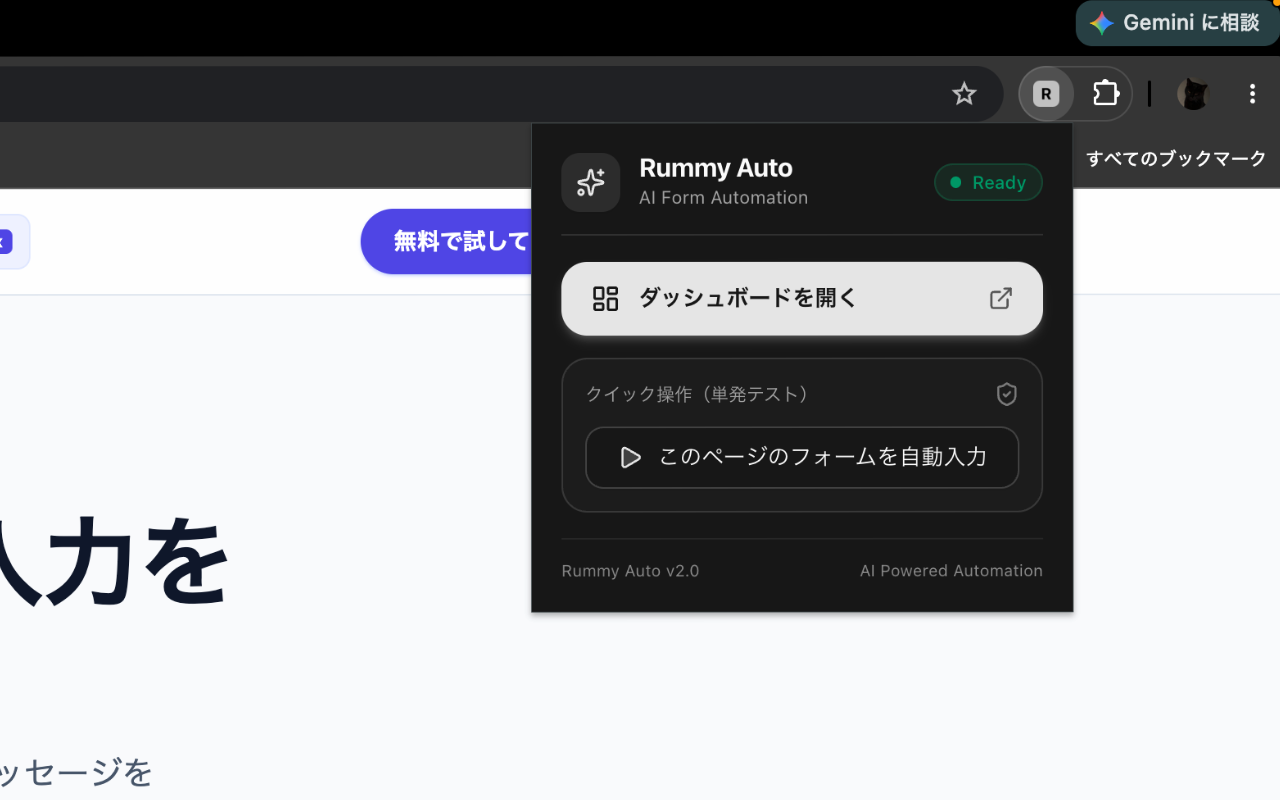
ブラウザ右上のパズルピースアイコンから「Rummy AutoForm」のピンアイコンをクリックし、常にツールバーに表示させます。
初期設定(送信者情報 & テンプレート)
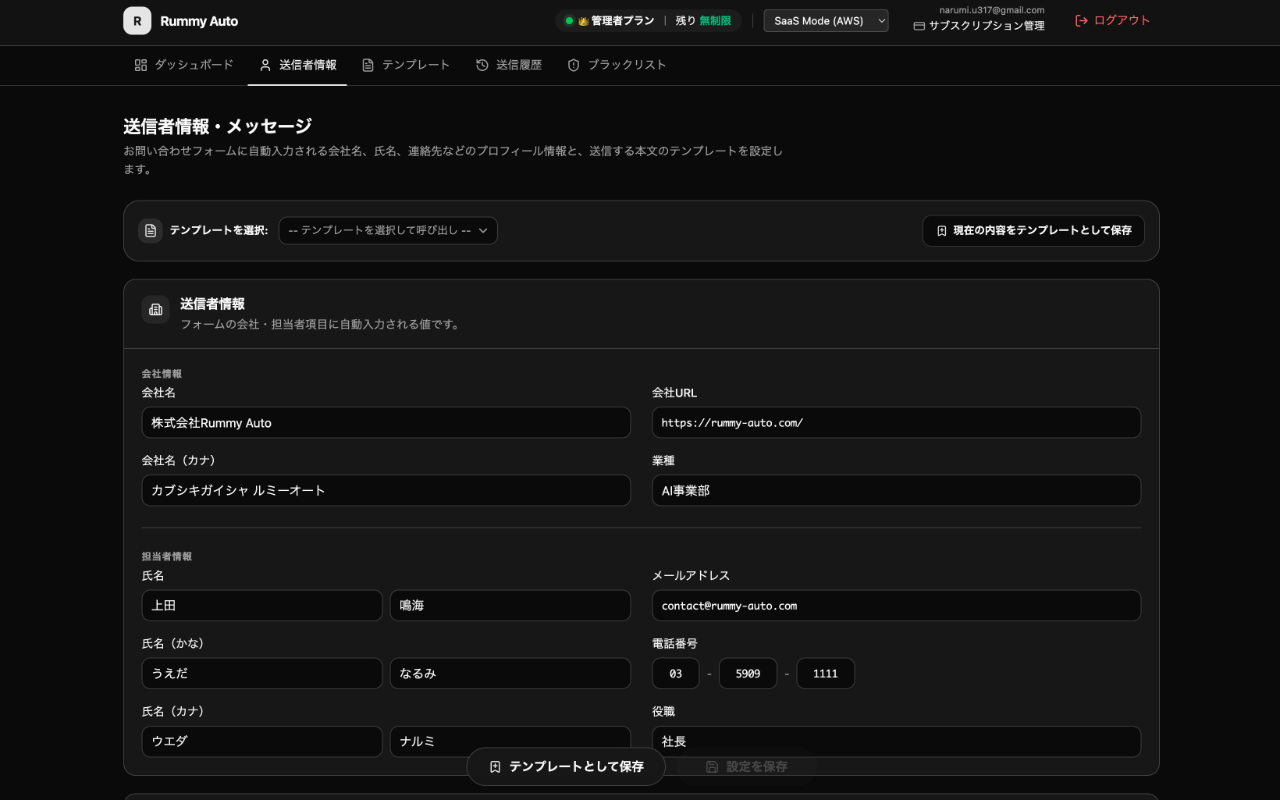
拡張機能アイコンをクリックし、フォームに送信する会社名、担当者名、メールアドレス、送信文面(テンプレート)を登録します。
会社名、郵便番号、住所、電話番号、担当者氏名、メールアドレスを登録します。
「件名」および「お問い合わせ本文」を作成します。「{{会社名}}」「{{URL}}」などの変数タグを利用することで、送信先ごとに個別最適化されたパーソナライズ送信が可能です。
営業リストの取り込み & ターゲット選定
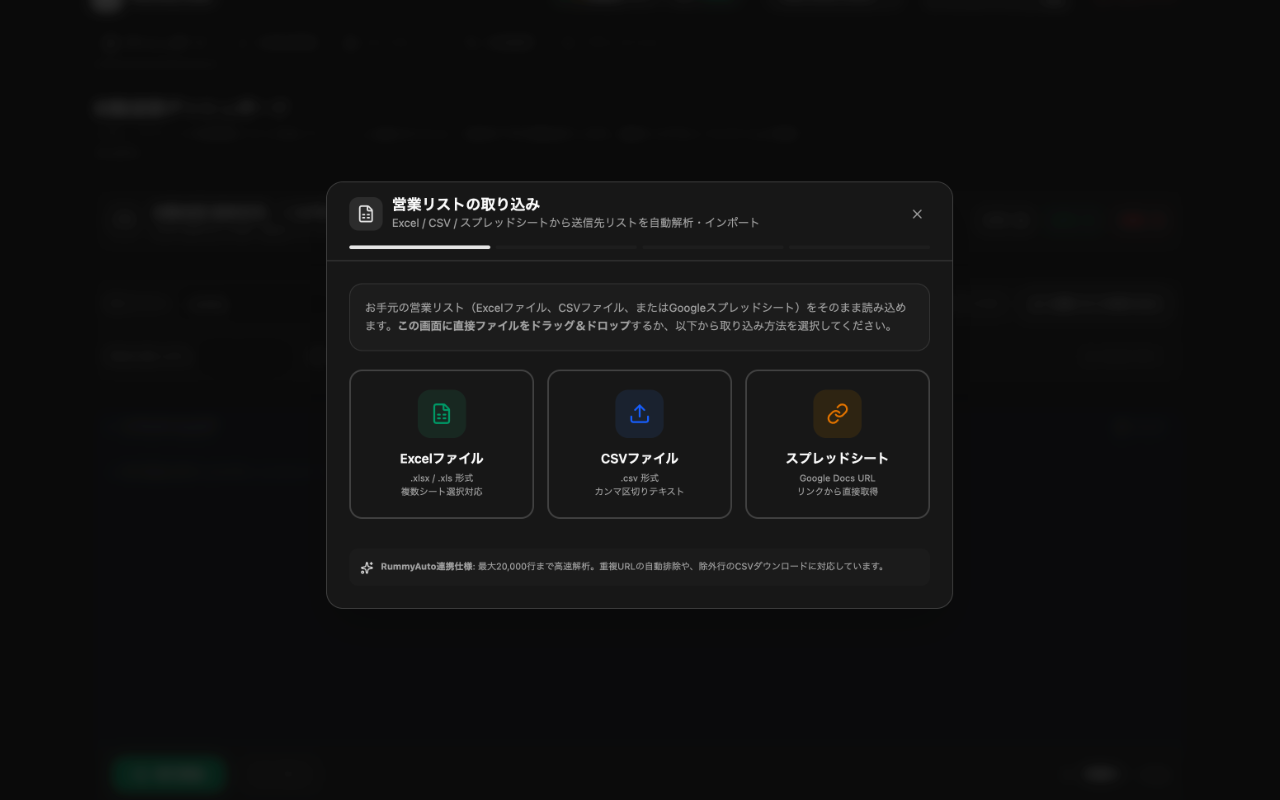
自社でお持ちの営業リスト(CSV / Excel)をアップロードするか、Rummy AutoFormが保有する20万件の企業データベース・AI検索機能から送信先を選択します。
「リスト取り込み」ボタンから、お手元のCSVまたはExcel(.xlsx)ファイルを選択します。
ファイルのどの列が「お問い合わせフォームURL」「会社名」「住所」に該当するかを画面上で指定します。
重複しているURLや、無効なフォーマットのURL、および後述の「送信除外リスト」に登録されている企業は自動的に検出・除外されます。
自動送信開始と結果・ログ確認
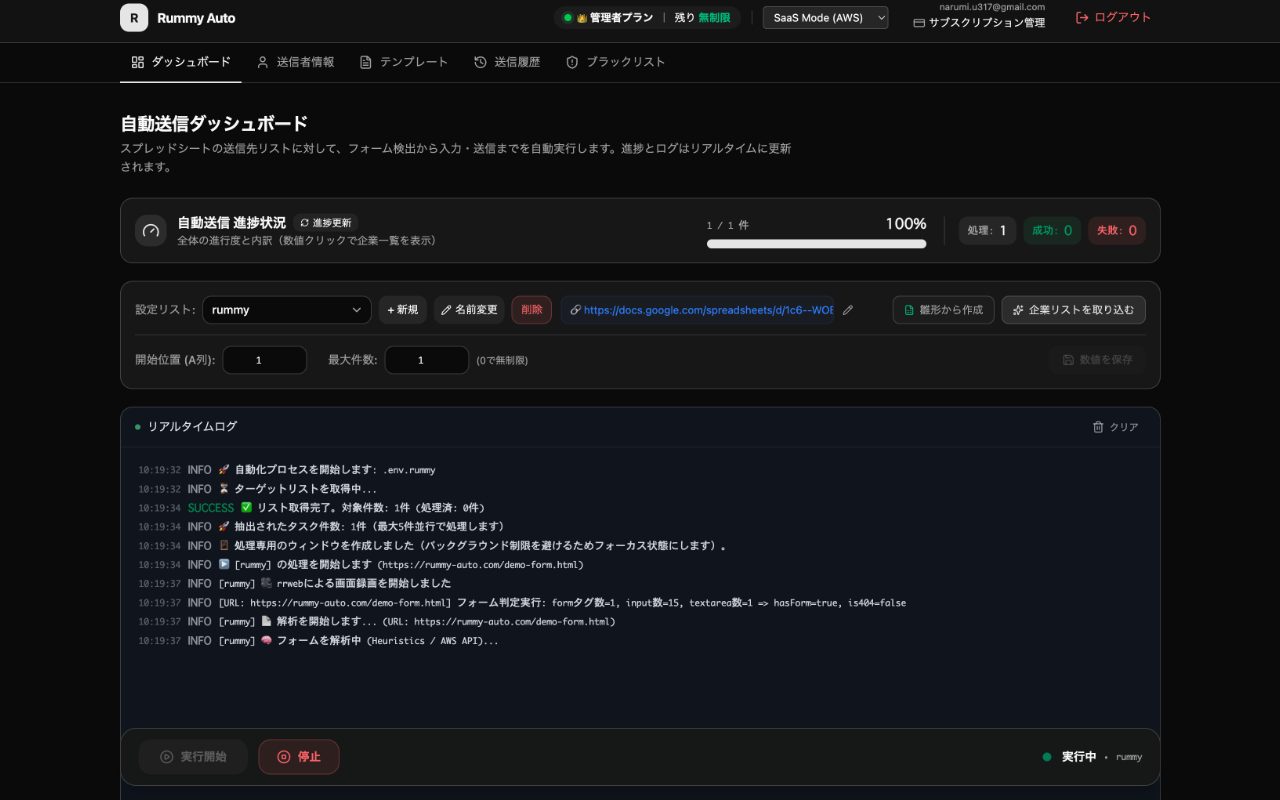
設定とリストの確認が完了したら、「送信開始」ボタンをクリックします。AIがバックグラウンドで高速かつ確実にフォーム送信を行います。
バックグラウンド自動処理
送信処理はバックグラウンドタブで行われるため、同じPCでメール作成や資料編集などの通常業務を並行して継続できます。
「真の成功」のみカウント
APIレスポンスや完了画面の文字まで厳密にチェック。エラー誤認による隠れ課金は一切発生しません。
送信除外リスト(ブラックリスト)管理
「すでに取引のある既存顧客」や「連絡を控えてほしいと要望があった企業」などを除外リストに登録しておくことで、誤送信やトラブルを未然に防ぎます。
フォームURL単位での確実な登録
除外したい企業のお問い合わせフォームURL(例: https://example.com/contact)を入力して登録します。1件ごとの手動追加だけでなく、CSVでの一括除外登録にも対応しています。
すべての送信フローで自動ブロック
除外リストに登録されたURLは、AI自動検索結果、自社リストの取り込み時、およびキャンペーン送信開始前の最終チェックの全ステージで自動的に排除されます。
よくある質問・トラブルシューティング
Q. 送信の途中でパソコンを閉じたりスリープした場合はどうなりますか?
送信処理はブラウザのタブ上で動作しているため、PCがスリープしたりChromeを終了すると処理が一時停止します。
再度Chromeを開いて拡張機能を起動すれば、未送信の企業からそのまま再開(レジューム)可能です。二重送信の心配はありません。
Q. CSVファイルの文字化けや取り込みエラーが発生します
CSVファイルの文字コードは「UTF-8」または「Shift-JIS」に対応しています。Excel形式(.xlsx)のまま直接アップロードしていただくことも可能です。1行目にヘッダー(列名)が含まれていることをご確認ください。
Q. 画像認証(CAPTCHA)があるフォームはどうなりますか?
スタンダードプランおよびプロプランでは、高精度なCAPTCHA自動認識・突破エンジンが標準搭載されています。自動解決できない特殊な認証の場合は安全にスキップされ、ログに記録されます。